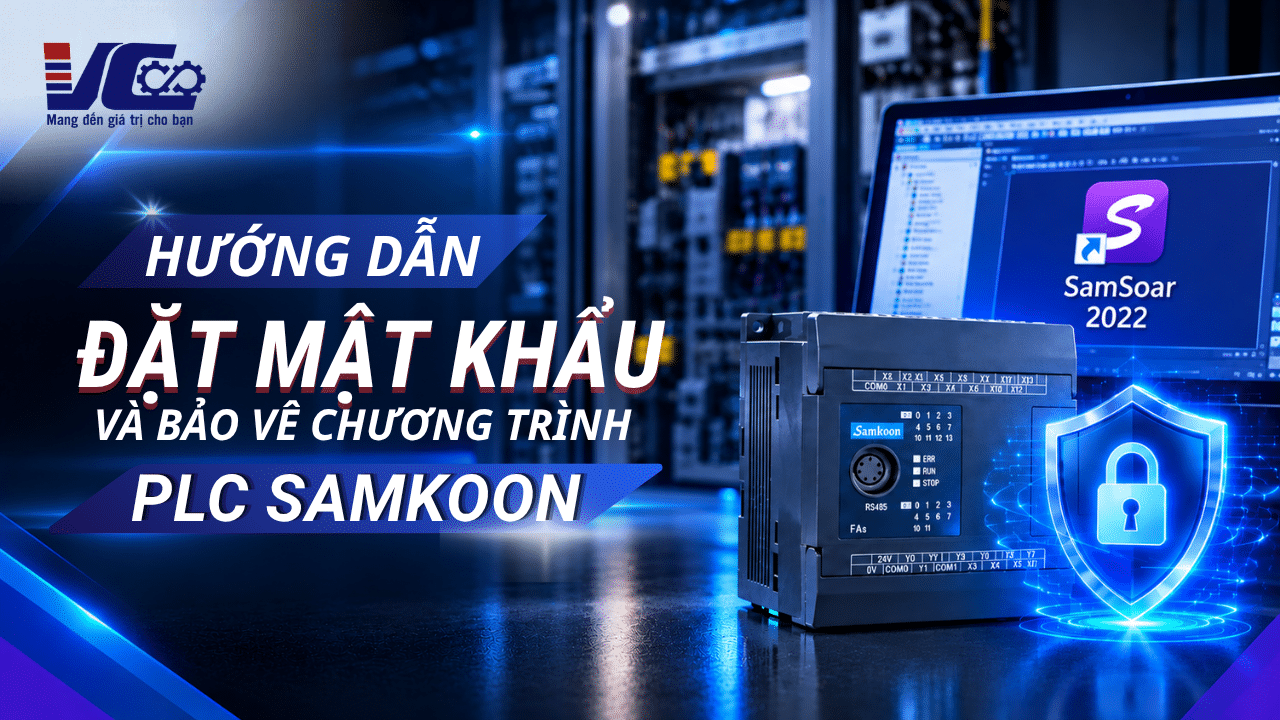
Trong quá trình lập trình và vận hành PLC Samkoon, việc bảo vệ chương trình giúp kiểm soát quyền truy cập, hạn chế các thao tác mở, chỉnh sửa hoặc sao chép chương trình khi chưa được phép. Phần mềm SamSoar2022 có sẵn nhiều tùy chọn bảo mật để người dùng thiết lập quyền truy cập phù hợp.
Trong bài viết này, Kỹ Thuật Vô Cực hướng dẫn cách đặt mật khẩu và bảo vệ chương trình PLC Samkoon trên phần mềm SamSoar2022 theo từng bước cụ thể.
Tham khảo tài liệu hướng dẫn chi tiết phần mềm Samsoar2022 lập trình PLC Samkoon FAS
1. Những lưu ý trước khi đặt mật khẩu PLC Samkoon
Trước khi thiết lập mật khẩu để bảo vệ chương trình PLC Samkoon, nên sao lưu đầy đủ dữ liệu hiện tại. Việc này giúp tránh mất chương trình hoặc khó khôi phục hệ thống nếu phát sinh lỗi trong quá trình cài đặt bảo mật.
Hãy lưu lại đầy đủ các dữ liệu đang sử dụng trên PLC, bao gồm:
- File project PLC đang vận hành ổn định.
- Các thông số cấu hình của PLC.
- Thông số truyền thông với HMI, biến tần hoặc các thiết bị khác nếu có.
- Phiên bản chương trình và thời điểm sao lưu.
Nên đặt tên file theo tên máy, model PLC và ngày sao lưu để dễ nhận diện khi cần khôi phục.
Ví dụ: MayDongGoi_PLC_Samkoon_Backup_2026-09-29
Đồng thời, Nên duy trì bản backup ở nhiều vị trí lưu trữ phù hợp và quản lý rõ phiên bản đang vận hành, ngày backup và người thực hiện.
2. Chi tiết các bước đặt mật khẩu và bảo vệ chương trình PLC Samkoon trên phần mềm SamSoar2022
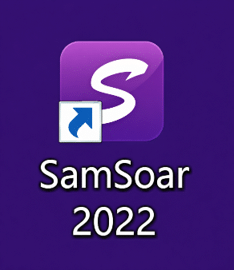
Bước 1: Mở phần mềm SamSoar2022
Đầu tiên, mở phần mềm SamSoar2022 trên máy tính. Đây là phần mềm được sử dụng để tạo, chỉnh sửa và quản lý chương trình PLC Samkoon.
Bước 2: Tạo Project mới
Sau khi mở phần mềm, tiến hành tạo một Project mới.
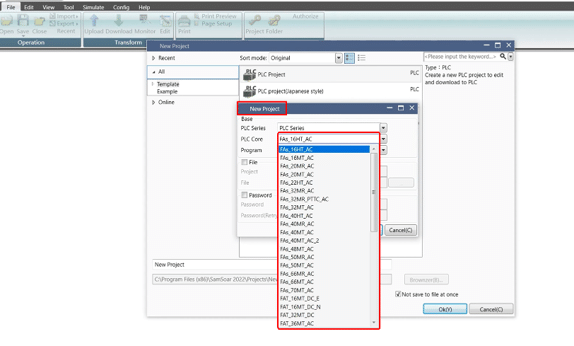
Tại bước này, lựa chọn đúng model PLC Samkoon mà bạn đang sử dụng trong project để đảm bảo chương trình được thiết lập phù hợp với thiết bị.
Bước 3: Tạo chương trình và lưu Project
Tiếp theo, viết một chương trình PLC đơn giản để thực hiện kiểm tra các chức năng bảo vệ.
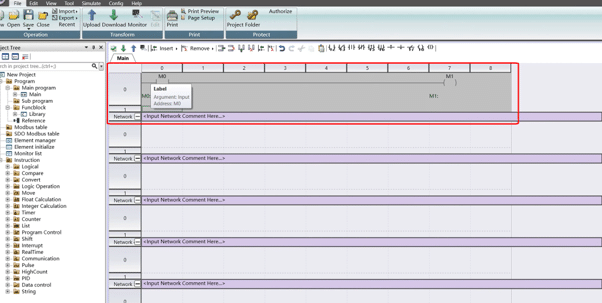
Sau khi hoàn thành chương trình, nhấn F4 để lưu project trước khi tiến hành cài đặt mật khẩu.
Việc lưu project trước sẽ giúp đảm bảo các thiết lập được thực hiện trên đúng file chương trình cần bảo vệ.
Bước 4: Mở phần cài đặt Password
Sau khi lưu project, tiến hành mở phần cài đặt mật khẩu trên SamSoar2022.
Trên thanh công cụ, chọn:
Config → Project Setting → Password
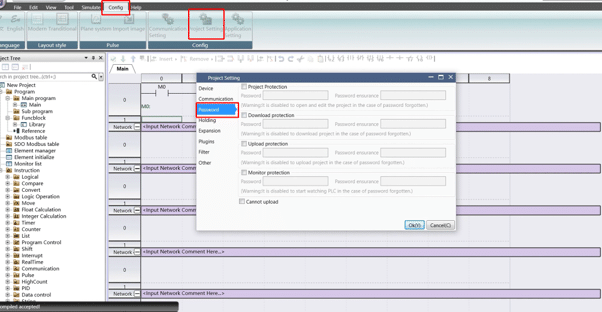
Tại đây, bạn sẽ thấy 5 tùy chọn bảo vệ khác nhau là (Project Protection, Download Protection, Upload Protection, Monitor Protection, Cannot Upload). Mỗi tùy chọn sẽ kiểm soát một chức năng riêng của chương trình PLC.
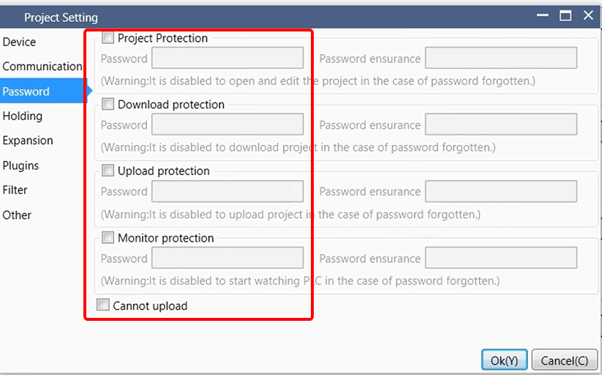
Bước 5: Thiết lập mật khẩu bảo vệ chương trình PLC Samkoon
⬜ Project Protection – Bảo vệ file Project
Project Protection được sử dụng để bảo vệ file chương trình. Khi kích hoạt chức năng này, người dùng phải nhập đúng mật khẩu mới có thể mở file để chỉnh sửa.
Để thiết lập:
- Tick chọn Project Protection.
- Nhập mật khẩu cần đặt và xác nhận lại mật khẩu.
- Lưu lại file project.
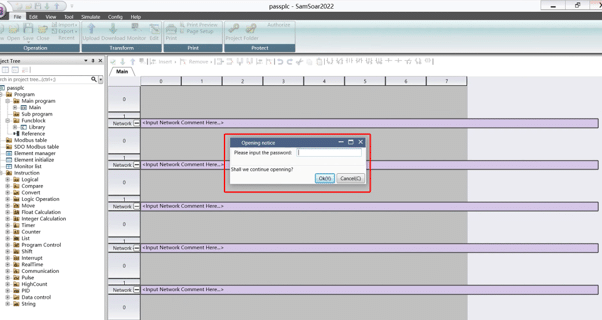
- Đóng và mở lại project để kiểm tra.
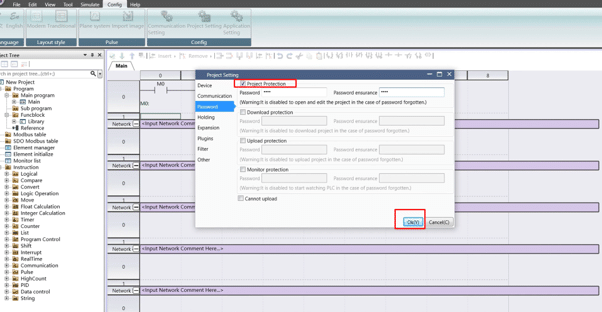
Sau khi thiết lập, khi mở lại file chương trình, phần mềm sẽ yêu cầu nhập mật khẩu trước khi cho phép truy cập và chỉnh sửa.
⬜ Download Protection – Bảo vệ chương trình khi Download
Nếu muốn hạn chế người khác tải chương trình từ máy tính xuống PLC, có thể sử dụng Download Protection.
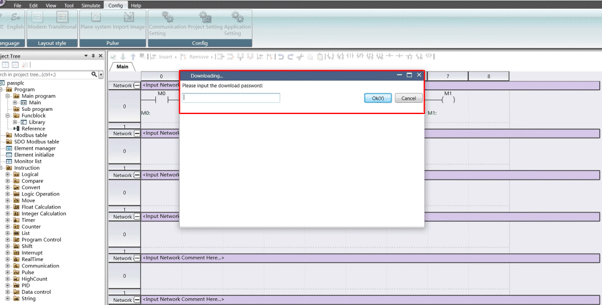
Chức năng này yêu cầu người dùng nhập mật khẩu trước khi thực hiện download chương trình xuống PLC.
Thực hiện như sau:
- Tick chọn Download Protection.
- Nhập và xác nhận mật khẩu.
- Nhấn OK.
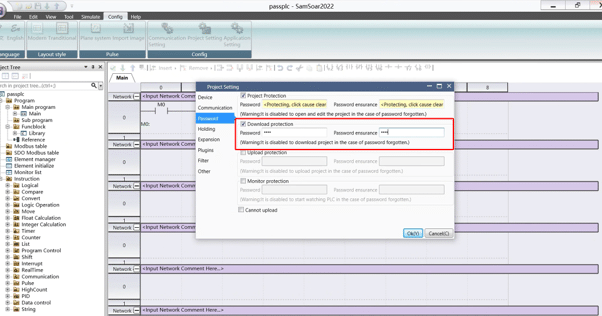
Sau khi thiết lập, mỗi khi download chương trình từ máy tính xuống PLC, phần mềm sẽ yêu cầu nhập đúng mật khẩu.
⬜ Upload Protection – Bảo vệ chương trình khi Upload
Ngược lại với Download Protection, Upload Protection được sử dụng để yêu cầu mật khẩu khi upload chương trình từ PLC lên máy tính.
Để thiết lập:
- Tick chọn Upload Protection.
- Nhập mật khẩu.
- Nhấn OK.
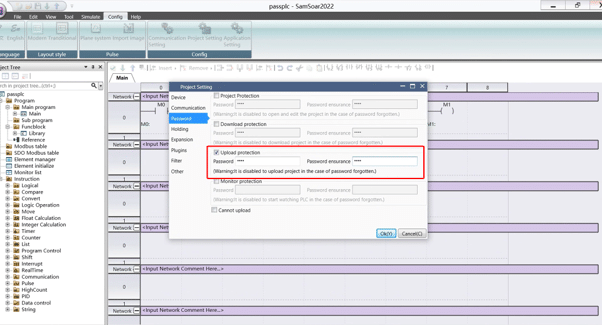
Từ lúc này, khi muốn upload chương trình từ PLC lên máy tính, người dùng phải nhập đúng mật khẩu mới có thể thực hiện.
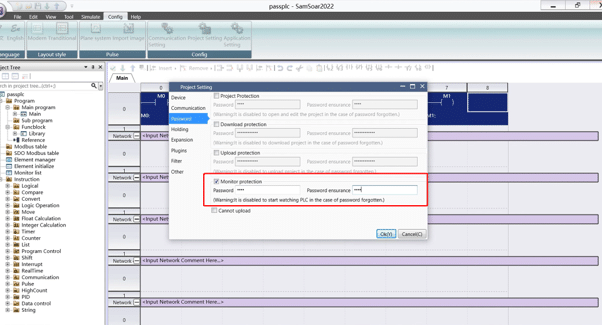
⬜ Monitor Protection – Bảo vệ chức năng giám sát
Monitor Protection được sử dụng để hạn chế quyền giám sát hoạt động của PLC.
Sau khi bật chức năng này, người dùng muốn theo dõi chương trình PLC phải nhập mật khẩu trước khi thực hiện giám sát.
Các bước thực hiện:
- Tick chọn Monitor Protection.
- Nhập mật khẩu.
- Nhấn OK.
- Load lại chương trình PLC.
Khi tiến hành monitor chương trình, phần mềm sẽ yêu cầu nhập mật khẩu để tiếp tục.
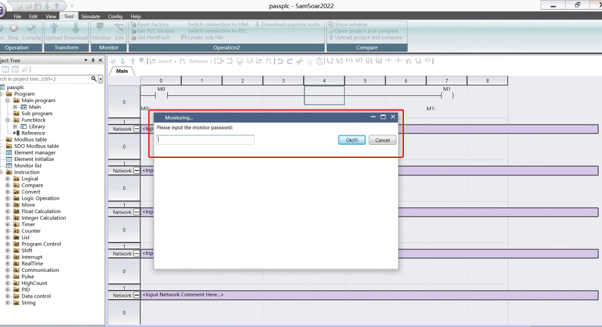
⬜ Cannot Upload – Không cho phép Upload chương trình
Nếu muốn ngăn hoàn toàn việc upload chương trình từ PLC lên máy tính, sử dụng tùy chọn Cannot Upload.
Đây là lựa chọn phù hợp khi muốn hạn chế việc lấy chương trình trực tiếp từ PLC.
Cách thực hiện:
- Tick chọn Cannot Upload.
- Nhấn OK.
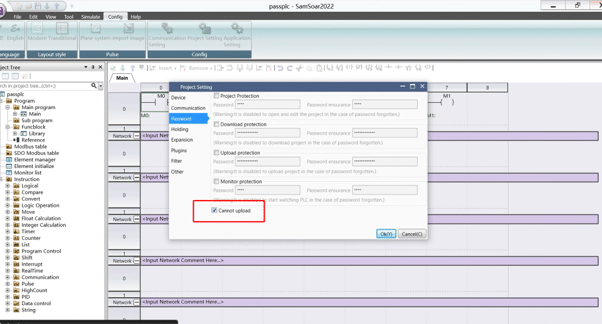
Sau khi bật chức năng này, người dùng sẽ không thể upload chương trình từ PLC lên máy tính.
Có thể bỏ mật khẩu đã thiết lập không?
Trong trường hợp cần thay đổi hoặc bỏ bảo vệ, người dùng có thể quay lại phần cài đặt Password để điều chỉnh từng chức năng.
Truy cập:
Config → Project Setting → Password
Sau đó bỏ tick tại chức năng bảo vệ tương ứng.
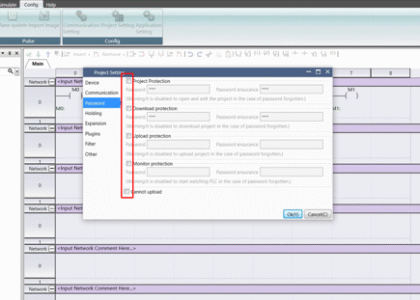
Như vậy, người dùng có thể chủ động bật hoặc tắt từng hình thức bảo vệ tùy theo nhu cầu sử dụng.
Xem video hướng dẫn đặt mật khẩu PLC Samkoon
Nếu muốn xem trực tiếp các thao tác trên phần mềm SamSoar2022, bạn có thể tham khảo video hướng dẫn dưới đây:
Xem video hướng dẫn trên YouTube
4. Nên sử dụng chức năng bảo vệ nào?
Mỗi tùy chọn trong SamSoar2022 có một mục đích khác nhau. Vì vậy, tùy nhu cầu bảo vệ mà có thể lựa chọn chức năng phù hợp:
| Chức năng | Mục đích |
| Project Protection | Yêu cầu mật khẩu khi mở file project |
| Download Protection | Yêu cầu mật khẩu khi download chương trình xuống PLC |
| Upload Protection | Yêu cầu mật khẩu khi upload chương trình từ PLC |
| Monitor Protection | Yêu cầu mật khẩu khi giám sát PLC |
| Cannot Upload | Không cho phép upload chương trình từ PLC |
Việc kết hợp nhiều tùy chọn sẽ giúp kiểm soát chặt chẽ hơn quyền truy cập vào chương trình PLC Samkoon.
* Lưu ý sau khi đặt mật khẩu PLC Samkoon
Sau khi thiết lập mật khẩu, nên ghi nhớ hoặc lưu trữ mật khẩu ở nơi an toàn để tránh ảnh hưởng đến quá trình kiểm tra và bảo trì PLC sau này.
5. Kết luận
Với các tùy chọn bảo mật có sẵn trong SamSoar2022, người dùng có thể thiết lập mật khẩu cho từng chức năng như mở project, download, upload và monitor chương trình PLC Samkoon.
Thực hiện đúng các bước trên sẽ giúp hạn chế việc chương trình bị truy cập hoặc chỉnh sửa ngoài ý muốn trong quá trình vận hành và bảo trì hệ thống.
Nếu bạn đang cần mua PLC Samkoon chính hãng hoặc cần tư vấn lựa chọn PLC phù hợp với hệ thống máy, có thể liên hệ Kỹ Thuật Vô Cực để được hỗ trợ. Đội ngũ kỹ thuật có thể tư vấn theo model PLC, nhu cầu sử dụng và cấu hình thực tế của máy.
Trường hợp cần hỗ trợ cài đặt, lập trình, bảo vệ chương trình PLC Samkoon hoặc xử lý các vấn đề trong quá trình kết nối và vận hành, bạn có thể liên hệ trực tiếp để được tư vấn phương án f hợp.
Thông tin liên hệ:
CÔNG TY TNHH KỸ THUẬT VÔ CỰC
Hotline: 098.554.0011
Email: giaiphapkythuatvc@gmail.com
Địa chỉ: Dự án Bình Minh Glaxy, số 586 phố Bích Hoà, xã Bình Minh, TP. Hà Nội
Chi nhánh 1: Số 29, Đường số 12, Khu phố 2, phường Hiệp Bình, TP. Hồ Chí Minh
Chi nhánh 2: B1 khu TĐC Chiến Thắng, Khu Vực Thạnh Lợi, Phường Hưng Phú, Tp Cần Thơ