




Sau một thời gian sử dụng, HMI có thể xuất hiện tình trạng cảm ứng không phản hồi, cảm ứng bị liệt, chạm sai vị trí hoặc tự nhận lệnh. Nếu không xử lý kịp thời, lỗi cảm ứng có thể gây khó khăn cho việc vận hành và làm gián đoạn quá trình sản xuất.
Vậy màn hình HMI bị lỗi cảm ứng do đâu, có thể tự khắc phục hay cần thay tấm cảm ứng? Hãy cùng Kỹ Thuật Vô Cực tìm hiểu chi tiết trong bài viết dưới đây.
1. Dấu hiệu màn hình HMI bị lỗi cảm ứng
1.1. HMI không nhận thao tác chạm, liệt cảm ứng hoàn toàn
Đây là tình trạng màn hình HMI vẫn hiển thị giao diện bình thường nhưng không phản hồi khi người vận hành chạm vào các nút chức năng. Người dùng không thể nhấn nút, thay đổi thông số hoặc chuyển đổi giữa các màn hình điều khiển.
Một số dấu hiệu thường gặp:
- LCD vẫn hiển thị hình ảnh bình thường, đèn nền vẫn sáng.
- Chương trình HMI vẫn khởi động và hiển thị giao diện.
- Các thao tác chạm không được ghi nhận, một phần hoặc toàn bộ vùng cảm ứng không hoạt động.
- Đã khởi động lại thiết bị nhưng tình trạng không cải thiện.
Sự cố này có thể xuất phát từ lỗi lớp cảm ứng, bộ điều khiển cảm ứng, kết nối phần cứng hoặc cấu hình phần mềm. Cần kiểm tra để xác định chính xác nguyên nhân và phương án xử lý phù hợp.
1.2. Cảm ứng màn hình HMI phản ứng sai vị trí
HMI vẫn nhận thao tác chạm nhưng vị trí thực hiện lệnh không trùng với điểm người dùng chạm.
Ví dụ, người vận hành chạm vào nút “START” nhưng HMI lại kích hoạt một nút khác bên cạnh. Nguyên nhân thường do Calibration lệch hoặc tấm cảm ứng hỏng cục bộ. Nếu chỉ là lỗi calibration, việc hiệu chỉnh lại có thể giải quyết được. Tuy nhiên, nếu cảm ứng đã xuống cấp thì calibration thường chỉ mang tính tạm thời.
1.3. Một khu vực trên màn hình không nhận cảm ứng
Một số vùng vẫn thao tác bình thường nhưng có một hoặc nhiều khu vực không phản hồi.
Đây là dấu hiệu khá phổ biến khi tấm cảm ứng bị xuống cấp hoặc hư hỏng cục bộ.
Nếu vùng chết nằm đúng vị trí các nút điều khiển quan trọng, việc vận hành HMI có thể bị ảnh hưởng đáng kể.
1.4. HMI tự nhận thao tác
Màn hình tự động chuyển trang, kích hoạt nút hoặc xuất hiện thao tác dù người vận hành không chạm vào màn hình.
Hiện tượng này thường được gọi là ghost touch.
Đây là lỗi cần được xử lý sớm vì trong môi trường công nghiệp, thao tác ngoài ý muốn có thể ảnh hưởng trực tiếp đến quá trình điều khiển máy.
1.5. Cảm ứng phản hồi chậm hoặc phải chạm nhiều lần
Người vận hành phải chạm mạnh hoặc thực hiện thao tác nhiều lần HMI mới nhận lệnh.
Tình trạng này có thể là dấu hiệu ban đầu của Touch Panel đang xuống cấp.
Nếu tiếp tục sử dụng trong thời gian dài, lỗi có thể phát triển thành mất cảm ứng một phần hoặc toàn bộ.
2. Nguyên nhân khiến màn hình HMI bị lỗi cảm ứng
Trong thực tế, các lỗi cảm ứng trên màn hình HMI thường xuất phát từ nhiều nguyên nhân khác nhau, trong đó có một số nhóm nguyên nhân phổ biến sau.
2.1. Bề mặt màn hình bị bẩn, dầu hoặc ẩm
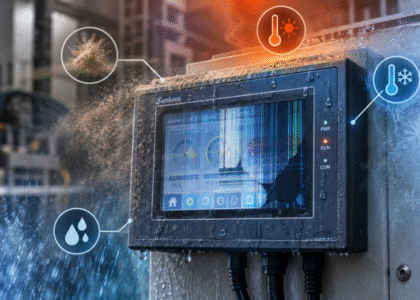
Bụi bẩn, dầu mỡ, nước hoặc hơi ẩm bám trên bề mặt màn hình có thể ảnh hưởng đến khả năng nhận diện thao tác chạm. Đặc biệt trong môi trường nhà máy có nhiều bụi, dầu và độ ẩm cao, tình trạng này có thể khiến cảm ứng phản hồi chậm, chập chờn hoặc không nhận thao tác.
2.2. Điểm cảm ứng bị lệch, cần Calibration
Sau thời gian sử dụng, vị trí nhận cảm ứng có thể bị lệch so với vị trí hiển thị trên màn hình. Khi đó, người vận hành chạm vào một nút nhưng HMI lại nhận thao tác ở vị trí khác. Trường hợp này có thể liên quan đến việc Calibration cảm ứng chưa chính xác và cần thực hiện hiệu chuẩn lại.
2.3. Touch Panel bị hao mòn hoặc hư hỏng
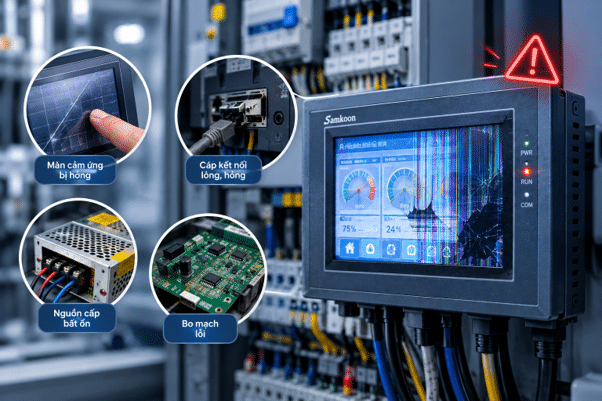
Touch Panel phải hoạt động liên tục với tần suất thao tác cao nên có thể bị hao mòn theo thời gian. Các dấu hiệu thường gặp là cảm ứng chập chờn, một số khu vực không nhận thao tác hoặc toàn bộ màn hình bị liệt cảm ứng.
2.4. Cáp Touch/Connector bị lỏng, oxy hóa hoặc tiếp xúc kém
Cáp kết nối giữa Touch Panel và bo mạch điều khiển nếu bị lỏng, oxy hóa, đứt ngầm hoặc tiếp xúc không tốt có thể khiến tín hiệu cảm ứng bị gián đoạn. Đây là nguyên nhân cần lưu ý khi HMI xuất hiện tình trạng cảm ứng lúc nhận lúc không hoặc mất cảm ứng đột ngột.
2.5. Touch Controller hoặc phần cứng liên quan gặp lỗi
Touch Controller có nhiệm vụ tiếp nhận và xử lý tín hiệu từ Touch Panel. Khi bộ phận này hoặc các linh kiện phần cứng liên quan gặp sự cố, HMI có thể mất cảm ứng một phần hoặc hoàn toàn, trong khi LCD và chương trình vẫn hoạt động bình thường.
2.6. Software, Firmware hoặc System Setting bất thường
Trong một số trường hợp, lỗi cảm ứng không xuất phát từ phần cứng mà liên quan đến phần mềm, Firmware hoặc cài đặt hệ thống. Các thiết lập cảm ứng không đúng, Firmware gặp lỗi hoặc cấu hình hệ thống bị thay đổi có thể làm HMI không nhận thao tác chạm dù phần cứng vẫn còn hoạt động.
3. Cách kiểm tra và khắc phục màn hình HMI bị lỗi cảm ứng
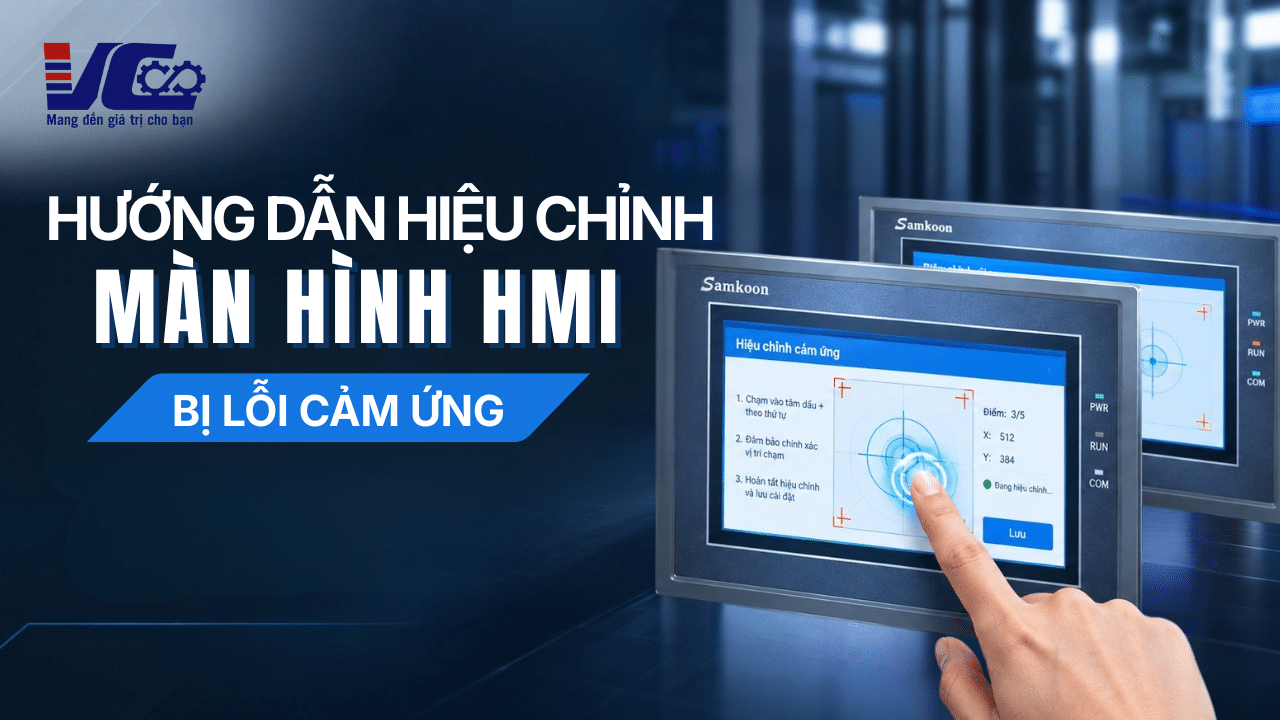
LƯU Ý: Phương pháp hiệu chỉnh (Calibration) áp dụng hiệu quả nhất đối với trường hợp HMI bị lệch điểm chạm (chạm nút này nhảy nút khác) hoặc cảm ứng phản hồi không chính xác. Nếu HMI bị hỏng cứng tấm cảm ứng hoặc đứt cáp, bạn cần thay tấm Touch Panel mới.
3.1 Cách vào chế độ Calibration trên các dòng HMI phổ biến
Tùy theo từng thương hiệu HMI, bạn có thể truy cập vào trang hiệu chỉnh cảm ứng theo 3 cách đơn giản sau:
- Cách 1: Nhấn giữ góc màn hình khi bật nguồn (Power-on System Menu):
Khi vừa cấp nguồn 24V cho HMI, lập tức nhấn và giữ ngón tay vào một góc màn hình (thường là góc trên bên trái hoặc góc dưới bên phải) khoảng 3 – 5 giây cho đến khi màn hình hiển thị menu hệ thống (System Setting) -> Chọn mục Touch Calibration hoặc Calibrate.
- Cách 2: Nhấn nút Reset / Gạt DIP Switch phía sau HMI:
Một số dòng HMI thiết kế sẵn nút công tắc nhỏ (DIP Switch) ở mặt sau. Gạt Switch sang chế độ System/Calibrate rồi bật nguồn lại, HMI sẽ tự động vào thẳng giao diện hiệu chỉnh.
- Cách 3: Truy cập từ Menu hệ thống đang chạy:
Nếu HMI có thiết kế sẵn nút chuyển trang hệ thống trên màn hình, truy cập vào System Menu -> Chọn tab System Info / Hardware -> Chọn Calibrate Touch Screen.
3.2 Quy trình 4 bước hiệu chỉnh điểm chạm chuẩn xác
Sau khi đã truy cập được vào màn hình hiệu chỉnh cảm ứng, bạn thực hiện lần lượt theo 4 bước sau:
Bước 1: Chuẩn bị công cụ hiệu chỉnh
Dùng một bút cảm ứng đầu mềm (Stylus) hoặc dùng đầu ngón tay trần, sạch sẽ, khô ráo. Tuyệt đối không dùng tua vít, vật nhọn bằng kim loại vì sẽ làm thủng tấm phim cảm ứng.
Bước 2: Chấm chính xác vào tâm điểm chuẩn (Target Points)
Trên màn hình sẽ xuất hiện một dấu cộng + (hoặc tâm ngắm tròn) ở góc màn hình (thường là góc trên bên trái).
- Nhấn và giữ nhẹ nhàng đúng vào tâm của dấu cộng +.
- Giữ yên khoảng 1 – 2 giây cho đến khi màn hình phát ra tiếng “bíp” (Beep) hoặc dấu + chuyển màu/di chuyển sang góc tiếp theo.
Bước 3: Hoàn thành lượt định vị 4 góc và tâm trung tâm
Lần lượt lặp lại thao tác chấm chính xác vào các vị trí dấu cộng + xuất hiện tiếp theo theo thứ tự:
- Corner 1: Góc trên bên trái
- Corner 2: Góc trên bên phải
- Corner 3: Góc dưới bên phải
- Corner 4: Góc dưới bên trái
- Center: Tâm chính giữa màn hình (tùy từng dòng HMI có 4 hoặc 5 điểm định vị).
Bước 4: Lưu cấu hình và khởi động lại
Sau khi hoàn thành chấm đủ các điểm, màn hình sẽ hiển thị thông báo: “Calibration Complete” hoặc “Press OK to Save”.
- Nhấn vào điểm xác nhận OK / Save trên màn hình để hệ thống lưu bảng tọa độ mới.
- Tháo nguồn HMI và cấp nguồn lại để kiểm tra. Thao tác thử các nút bấm trên giao diện xem cảm ứng đã chính xác 100% hay chưa.
4. Khi nào cần kiểm tra hoặc thay Touch Panel HMI?
4.1 Nên kiểm tra màn hình HMI khi nào?
Bạn nên kiểm tra HMI sớm nếu thiết bị xuất hiện các dấu hiệu:
- Cảm ứng lúc được lúc không.
- Phải chạm nhiều lần mới nhận.
- Một khu vực bị liệt.
- Cảm ứng bị lệch.
- Màn hình tự nhận thao tác.
- Mất cảm ứng hoàn toàn.
- HMI hoạt động không ổn định sau khi bật nguồn.
Việc kiểm tra sớm giúp xác định đúng nguyên nhân và hạn chế nguy cơ lỗi lan sang các bộ phận khác của thiết bị.
4.2 Có nên tự thay màn hình HMI không?
Nếu lỗi chỉ xuất phát từ bề mặt màn hình bẩn hoặc cảm ứng bị lệch, người dùng có thể kiểm tra và xử lý theo hướng dẫn của nhà sản xuất.
Tuy nhiên, với các trường hợp như:
- Mất cảm ứng hoàn toàn.
- Chết cảm ứng từng vùng.
- Ghost touch.
- Cảm ứng chập chờn.
- Cáp Touch bị hỏng.
- Nghi ngờ lỗi bo mạch.
- Touch Panel bị nứt hoặc xuống cấp.
Việc tự tháo HMI có thể làm phát sinh thêm lỗi nếu không có kinh nghiệm sửa chữa thiết bị điện tử công nghiệp.
Đặc biệt, HMI thường chứa chương trình, thông số và cấu hình vận hành của máy. Vì vậy, trước khi sửa chữa nên có phương án sao lưu dữ liệu phù hợp.
Tham khảo:Video hướng dẫn và cài đặt và sử dụng HMI Samkoon
4.3 Những lưu ý khi thay cảm ứng cho màn hình HMI?
Thay Touch Panel không đơn giản là lựa chọn một tấm cảm ứng có cùng kích thước.
Cần xác định chính xác:
- Model HMI.
- Kích thước màn hình.
- Công nghệ cảm ứng.
- Vị trí và loại cáp kết nối.
- Thông số của Touch Panel.
- Cấu tạo và cách lắp đặt.
Nếu sử dụng linh kiện không tương thích, HMI có thể tiếp tục xuất hiện tình trạng cảm ứng sai, không nhận thao tác hoặc giảm độ ổn định trong quá trình vận hành.
Tại Kỹ Thuật Vô Cực, chúng tôi cung cấp các giải pháp về HMI và thiết bị tự động hóa công nghiệp, đồng thời phân phối các dòng HMI Samkoon và Inovance phục vụ nhiều nhu cầu điều khiển, giám sát máy móc và dây chuyền sản xuất.
Khi tiếp nhận HMI gặp lỗi, đội ngũ kỹ thuật sẽ kiểm tra tình trạng thiết bị và xác định nguyên nhân trước khi đưa ra phương án xử lý phù hợp.
Với những thiết bị không còn phù hợp hoặc cần thay thế HMI mới, Kỹ Thuật Vô Cực có thể tư vấn lựa chọn model Samkoon hoặc Inovance phù hợp với kích thước màn hình, nhu cầu sử dụng, giao tiếp PLC và hệ thống hiện có. Liên hệ ngay với chúng tôi để được hỗ trợ nếu HMI của bạn đang có dấu hiệu lỗi.
Thông tin liên hệ
CÔNG TY TNHH KỸ THUẬT VÔ CỰC
- Hotline: 098.554.0011
- Email: giaiphapkythuatvc@gmail.com
- Địa chỉ: Dự án Bình Minh Glaxy, số 586 phố Bích Hoà, xã Bình Minh, TP. Hà Nội
- Chi nhánh 1: Số 29, Đường số 12, Khu phố 2, phường Hiệp Bình, TP. Hồ Chí Minh
- Chi nhánh 2: B1 khu TĐC Chiến Thắng, Khu Vực Thạnh Lợi, Phường Hưng Phú, Tp Cần Thơ
5. Kết Luận
Lỗi cảm ứng là một trong những sự cố thường gặp trên màn hình HMI sau thời gian dài sử dụng. Tuy nhiên, nguyên nhân không chỉ nằm ở Touch Panel mà còn có thể liên quan đến cáp kết nối, bo mạch, phần mềm hoặc hiệu chuẩn cảm ứng.
Vì vậy, trước khi thay mới màn hình hoặc tấm cảm ứng, cần kiểm tra tổng thể để xác định chính xác nguyên nhân và lựa chọn phương án phù hợp.