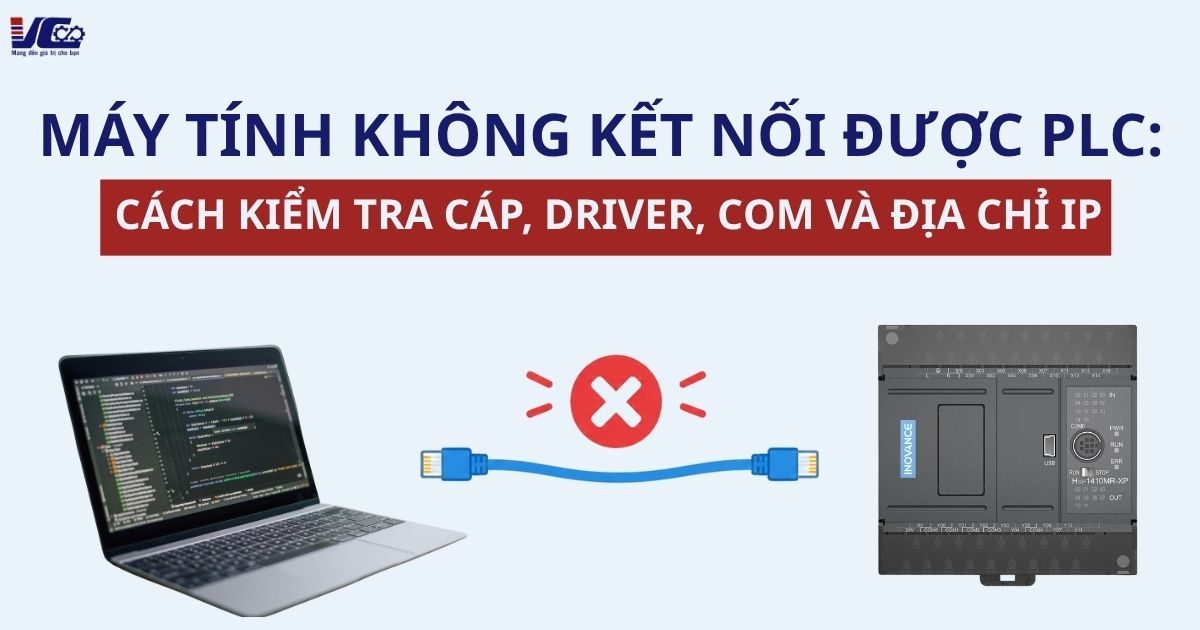

Khi lập trình, download chương trình hoặc giám sát PLC, việc máy tính không kết nối được PLC khiến phần mềm không thể Online với thiết bị. Có trường hợp máy tính hoàn toàn không nhận cáp, có trường hợp đã nhận COM nhưng vẫn không giao tiếp được, hoặc PLC kết nối Ethernet nhưng không thể truy cập đúng địa chỉ IP.
Vậy máy tính không kết nối được PLC cần kiểm tra từ đâu và thực hiện theo trình tự nào? Bài viết dưới đây của Kỹ Thuật Vô Cực sẽ hướng dẫn từng bước kiểm tra, giúp bạn khoanh vùng nguyên nhân và xử lý lỗi nhanh chóng.
1. Vì sao máy tính không kết nối được PLC?
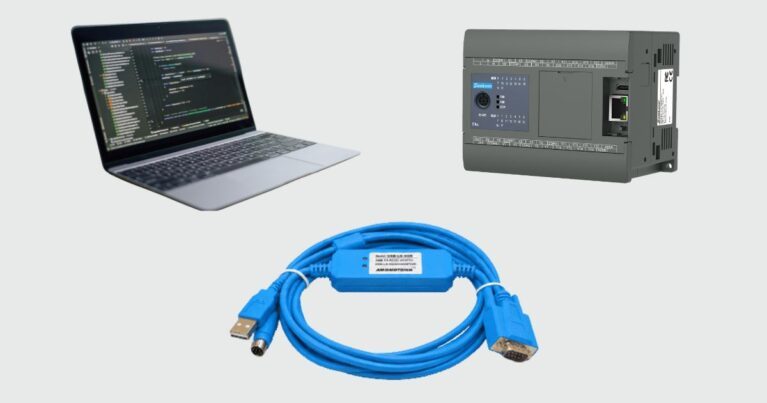
Tùy model PLC và chức năng được nhà sản xuất hỗ trợ, máy tính có thể kết nối để lập trình, Online hoặc cấu hình PLC thông qua USB, cổng lập trình chuyên dụng, Serial hoặc Ethernet. Không phải mọi cổng truyền thông trên PLC đều được sử dụng để download/Online chương trình.
Với kết nối USB/Serial, lỗi thường liên quan đến:
- Cáp không phù hợp hoặc bị lỗi.
- Máy tính chưa nhận driver của cáp.
- Cáp đã được nhận nhưng nằm ở COM khác với COM được chọn trong phần mềm.
- COM đang bị phần mềm khác sử dụng.
- Sai Baud Rate, Parity, Stop Bits hoặc Station Address.
- Sai giao thức truyền thông.
Với kết nối Ethernet, cần tập trung vào:
- Cáp mạng hoặc cổng Ethernet.
- Địa chỉ IP của PLC.
- IP và Subnet Mask của máy tính.
- Xung đột địa chỉ IP.
- Kết nối mạng giữa PC và PLC.
- Giao thức hoặc cấu hình Ethernet trong phần mềm.
Ngoài đường truyền, việc chọn sai model PLC, CPU, driver hoặc communication interface trong phần mềm cũng có thể khiến máy tính không Online được dù kết nối vật lý vẫn bình thường.
2. Kiểm tra cáp kết nối giữa máy tính và PLC
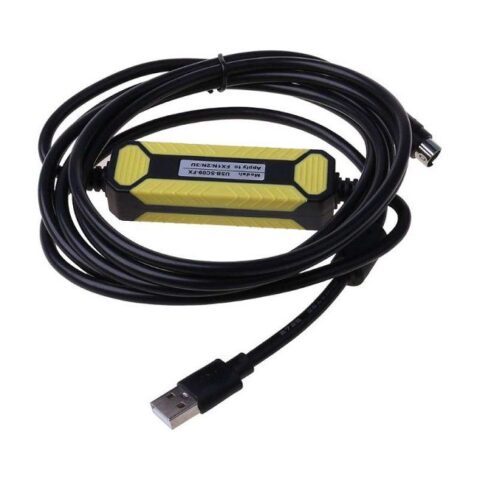
Cáp là bước đầu tiên cần kiểm tra vì mọi giao tiếp đều bắt đầu từ kết nối vật lý. Nếu cáp không đúng loại hoặc tín hiệu không ổn định, việc kiểm tra COM, IP hay phần mềm phía sau sẽ không mang lại kết quả chính xác.
2.1. Xác định đúng loại cáp
Tùy từng PLC, máy tính có thể kết nối bằng:
- Cáp USB trực tiếp.
- Cáp USB to RS232.
- Cáp USB to RS485.
- Cáp lập trình chuyên dụng.
- Cáp Ethernet.
Nếu sử dụng USB to RS232 hoặc USB to RS485, cần kiểm tra cả cáp và bộ chuyển đổi bên trong cáp, bởi đây có thể là nguyên nhân khiến Windows không nhận thiết bị hoặc giao tiếp không ổn định.
2.2. Kiểm tra đầu cắm và cổng kết nối
Sau khi xác định đúng loại cáp, kiểm tra:
- Cáp đã cắm chắc vào PLC và máy tính chưa.
- Đầu connector có bị lỏng, cong hoặc oxy hóa không.
- Cổng USB trên máy tính có hoạt động bình thường không.
- Cáp có dấu hiệu đứt, gãy hoặc hư hỏng không.
- Với Ethernet, đầu RJ45 đã cắm chắc chưa và đèn Link/ACT có hoạt động không nếu thiết bị có hỗ trợ.
Nếu sử dụng USB, có thể thử đổi sang một cổng USB khác. Nếu có sẵn cáp tương thích, nên thử cáp khác để loại trừ lỗi phần cứng.
3. Kiểm tra driver và cổng COM khi kết nối USB/Serial
Sau khi xác nhận cáp phù hợp và kết nối vật lý ổn định, bước tiếp theo là kiểm tra xem máy tính đã nhận cáp hay chưa.
Đối với USB to RS232, USB to RS485 hoặc một số loại cáp lập trình USB, Windows cần có driver phù hợp để nhận diện thiết bị.
3.1. Kiểm tra driver trong Device Manager
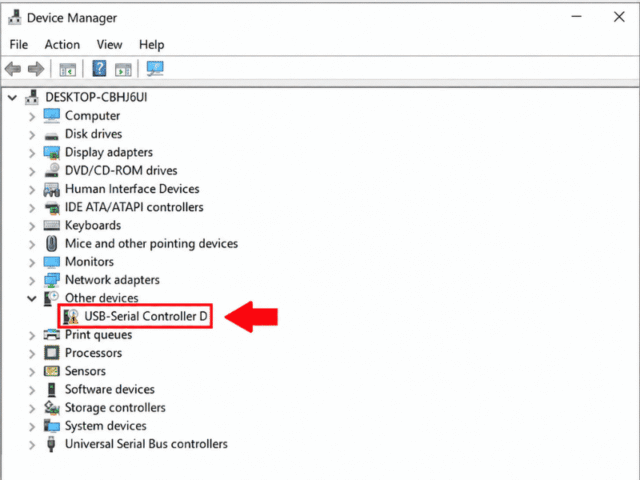
Trên Windows, mở: Device Manager → Ports (COM & LPT)
Nếu cáp được nhận đúng, có thể thấy một thiết bị tương ứng, chẳng hạn: USB Serial Port (COM3)
Tên hiển thị thực tế phụ thuộc vào loại cáp và chipset sử dụng.
- Nếu thiết bị xuất hiện bình thường, không có cảnh báo, có thể chuyển sang kiểm tra số COM.
- Nếu không thấy thiết bị sau khi cắm cáp, xuất hiện Unknown Device hoặc thiết bị có dấu chấm than màu vàng thì cần kiểm tra lại driver hoặc cáp.
3.2. Cài đúng driver cho cáp
Không phải mọi cáp USB to Serial đều sử dụng cùng một driver. Sau khi cài driver, có thể thực hiện:
- Rút cáp khỏi máy tính.
- Khởi động lại máy nếu cần.
- Cắm lại cáp.
- Mở Device Manager.
- Kiểm tra xem thiết bị và COM đã xuất hiện chưa.
Nếu driver đã được cài nhưng máy tính vẫn không nhận, cần quay lại kiểm tra cáp và cổng USB thay vì tiếp tục thay đổi thông số truyền thông.
Lưu ý: Nên ưu tiên driver từ nhà sản xuất thiết bị/cáp hoặc nguồn chính thức tương ứng, tránh tải driver không rõ nguồn gốc chỉ vì trùng tên chipset.
3.3. Xác định đúng số COM
Giả sử Device Manager hiển thị: USB Serial Port (COM3) thì phần mềm lập trình PLC cũng cần sử dụng COM3.
Số COM cũng có thể thay đổi khi chuyển cáp sang một cổng USB khác hoặc sử dụng trên một máy tính khác. Vì vậy, khi kết nối PLC không hoạt động sau khi đổi cổng USB, nên kiểm tra lại Device Manager trước.
3.4. Kiểm tra COM có đang bị sử dụng không
Trong một số trường hợp, COM đã bị một phần mềm khác mở nên phần mềm PLC không thể sử dụng.
Có thể đóng:
- Phần mềm lập trình PLC khác.
- Phần mềm giám sát Serial.
- Công cụ cấu hình thiết bị.
- Các ứng dụng đang sử dụng cổng COM.
Sau đó mở lại phần mềm PLC và thử kết nối.
4. Kiểm tra thông số truyền thông khi kết nối RS232/RS485
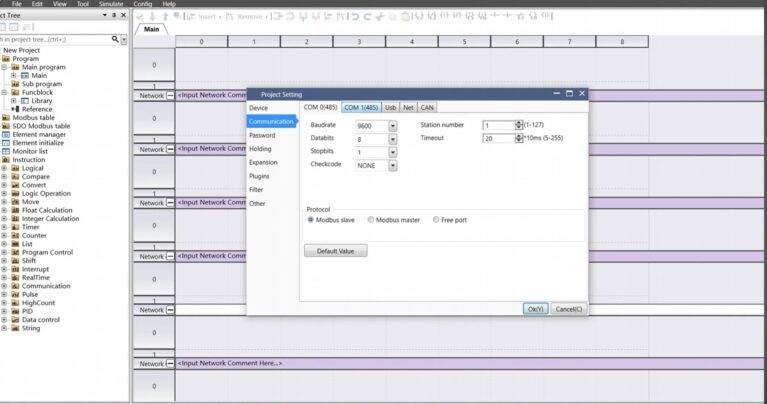
Nếu máy tính đã nhận đúng cáp và COM nhưng PLC vẫn không kết nối được, cần kiểm tra thông số truyền thông.
4.1. Kiểm tra Baud Rate, Data Bits, Parity và Stop Bits
Kiểm tra các thông số Baud Rate, Databits, Parity…. Nếu cấu hình không phù hợp, hai bên có thể không giao tiếp được.
Thông số chính xác cần căn cứ vào model PLC, cấu hình hiện tại hoặc tài liệu kỹ thuật của nhà sản xuất.
4.2. Kiểm tra Station hoặc Slave Address
Với RS485 có nhiều thiết bị trên cùng đường truyền, mỗi thiết bị thường có địa chỉ riêng.
Nếu phần mềm đang truy vấn sai địa chỉ của PLC, máy tính có thể đã kết nối được với bộ chuyển đổi nhưng vẫn không nhận được dữ liệu từ PLC.
4.3. Kiểm tra sơ đồ đấu dây RS232/RS485
Với RS485, cần kiểm tra đúng chân truyền thông theo tài liệu của thiết bị, đặc biệt là đường A/B.
Ngoài ra, nếu hệ thống có nhiều thiết bị RS485, cần kiểm tra cấu trúc mạng và địa chỉ của từng thiết bị để tránh xung đột.
Lưu ý: Ký hiệu A/B, D+/D− hoặc +/- có thể khác giữa các nhà sản xuất, vì vậy cần đối chiếu sơ đồ chân của đúng thiết bị thay vì chỉ nối theo tên A/B.
4.4. Kiểm tra đúng giao thức
PLC có thể sử dụng các giao thức khác nhau trên nền Serial, vì vậy cần xác nhận đúng protocol mà phần mềm và PLC đang sử dụng.
5. Kiểm tra địa chỉ IP khi kết nối PLC qua Ethernet
Nếu PLC kết nối với máy tính bằng Ethernet, không cần kiểm tra COM. Lúc này cần chuyển sang kiểm tra IP, Subnet Mask và đường truyền mạng.
5.1. Kiểm tra địa chỉ IP của PLC
Ví dụ:
- PLC được thiết lập: IP: 192.168.1.10
- Máy tính có thể được cấu hình: IP: 192.168.1.20
với Subnet Mask phù hợp, chẳng hạn: 255.255.255.0
Trong trường hợp này, hai thiết bị có thể giao tiếp trong cùng mạng. Tuy nhiên, đây chỉ là ví dụ. Không nên tự ý thay đổi IP PLC theo một giá trị cố định nếu chưa biết cấu hình thực tế của hệ thống.
5.2. Kiểm tra IP và Subnet Mask trên máy tính
Trên máy tính, cần kiểm tra card mạng đang sử dụng và xác nhận:
- Địa chỉ IP.
- Subnet Mask.
- Card mạng Ethernet đang hoạt động.
Nếu PLC và máy tính được cấu hình ở các mạng không phù hợp, hai thiết bị có thể không giao tiếp trực tiếp với nhau.
5.3. Kiểm tra bằng lệnh Ping
Sau khi xác định IP của PLC, mở Command Prompt trên Windows và nhập: ping 192.168.1.10. Sau đó thay địa chỉ trên bằng IP thực tế của PLC.
Nếu nhận được phản hồi, có thể xác định rằng máy tính đã liên lạc được với địa chỉ IP của PLC ở mức mạng cơ bản.
Nếu nhận được Request timed out hoặc không có phản hồi, cần kiểm tra lại:
- IP PLC.
- IP máy tính.
- Subnet Mask.
- Cáp Ethernet.
- Switch nếu có.
- Card mạng.
- Cấu hình Ethernet của PLC.
5.4. Ping được PLC nhưng vẫn không Online
Ping chỉ cho biết máy tính có thể liên lạc với địa chỉ IP đó. Phần mềm vẫn cần sử dụng đúng:
- Model PLC.
- Communication interface.
- Protocol.
- Địa chỉ thiết bị.
- Các thiết lập kết nối cần thiết.
Nếu Ping được nhưng phần mềm không Online, nên chuyển sang kiểm tra cấu hình trong phần mềm thay vì tiếp tục thay đổi IP.
5.5. Kiểm tra trùng địa chỉ IP
Nếu có hai thiết bị cùng sử dụng một địa chỉ IP, mạng có thể xảy ra hiện tượng kết nối không ổn định hoặc máy tính giao tiếp nhầm thiết bị.
Vì vậy, khi PLC hoạt động bình thường ở một hệ thống nhưng không kết nối được sau khi đưa sang hệ thống khác, cần xem xét cả khả năng xung đột IP.
6. Kiểm tra trạng thái hoạt động của PLC
Nếu máy tính, cáp…đều đã được kiểm tra, cần chuyển sang kiểm tra trực tiếp PLC.
- Kiểm tra nguồn PLC: Đảm bảo PLC đang được cấp nguồn đúng và CPU có dấu hiệu hoạt động.
- Kiểm tra đèn trạng thái: Quan sát các đèn báo như RUN, STOP, ERROR/FAULT…. Trạng thái STOP không đồng nghĩa máy tính chắc chắn không thể Online PLC; cần căn cứ vào dòng PLC và chức năng được hỗ trợ. Đèn ERROR/FAULT chủ yếu là dấu hiệu cần kiểm tra Diagnostic/Error Code.
- Kiểm tra cổng truyền thông: Nếu đã thử cáp khác, máy tính khác hoặc các cấu hình phù hợp nhưng vẫn không kết nối được, cần xem xét khả năng cổng giao tiếp trên PLC có vấn đề.
7. Quy trình kiểm tra nhanh khi máy tính không nhận PLC
Để tránh kiểm tra lan man, có thể áp dụng quy trình theo đúng phương thức kết nối.
| PLC kết nối USB/Serial | PLC kết nối Ethernet |
|
|
8. Khi nào cần nhờ kỹ thuật hỗ trợ xử lý?
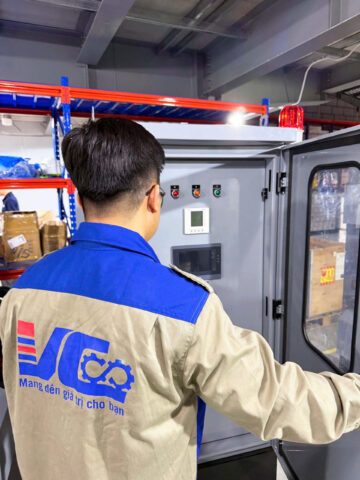
Khi nguyên nhân chưa rõ hoặc việc tiếp tục thao tác có thể ảnh hưởng đến hệ thống đang vận hành, nên dừng lại và nhờ kỹ thuật kiểm tra trực tiếp.
Đặc biệt, cần hỗ trợ chuyên môn khi:
- PLC đang được sử dụng trong máy móc hoặc dây chuyền sản xuất, việc ngắt kết nối hoặc thay đổi cấu hình có thể ảnh hưởng đến quá trình vận hành.
- Không có thông tin về cấu hình ban đầu của PLC
- PLC là một phần của hệ thống nhiều thiết bị, có kết nối với HMI, biến tần, servo, remote I/O hoặc các thiết bị khác. Khi đó, một thay đổi nhỏ về cấu hình có thể ảnh hưởng đến toàn bộ hệ thống.
- Cần can thiệp vào chương trình hoặc cấu hình PLC nhưng chưa có bản sao lưu hoặc chưa xác định được phiên bản chương trình đang sử dụng.
- Không có tài liệu hoặc thông tin đầy đủ về model và phương thức giao tiếp, khiến việc tự thiết lập có thể dẫn đến cấu hình sai.
- Đã thực hiện các bước kiểm tra cơ bản nhưng chưa xác định được nguyên nhân, đặc biệt khi lỗi chỉ xuất hiện trong một hệ thống cụ thể.
Nếu bạn đang gặp tình trạng máy tính không kết nối được PLC và chưa xác định được nguyên nhân, Kỹ Thuật Vô Cực có thể hỗ tư vấn, kiểm tra cấu hình kết nối, hướng dẫn xử lý lỗi và giải đáp các vấn đề phát sinh trong quá trình lập trình, vận hành.
Với những trường hợp cần thay thế thiết bị hoặc nâng cấp hệ thống, Kỹ Thuật Vô Cực cung cấp đa dạng PLC (PLC Samkoon, PLC HCFA, PLC Inovance…) và thiết bị tự động hóa chính hãng, đáp ứng nhiều nhu cầu từ máy đơn lẻ đến hệ thống sản xuất.
Thông tin liên hệ:
CÔNG TY TNHH KỸ THUẬT VÔ CỰC
- Hotline: 098.554.0011
- Email: giaiphapkythuatvc@gmail.com
- Địa chỉ: Dự án Bình Minh Glaxy, số 586 phố Bích Hoà, xã Bình Minh, TP. Hà Nội
- Chi nhánh 1: Số 29, Đường số 12, Khu phố 2, phường Hiệp Bình, TP. Hồ Chí Minh
- Chi nhánh 2: B1 khu TĐC Chiến Thắng, Khu Vực Thạnh Lợi, Phường Hưng Phú, Tp Cần Thơ
Câu hỏi thường gặp về lỗi máy tính không kết nối được PLC
Máy tính không kết nối được PLC có làm mất chương trình trong PLC không?
Thông thường, việc máy tính không kết nối được với PLC không đồng nghĩa chương trình trong PLC đã bị mất. Lỗi kết nối chủ yếu liên quan đến quá trình giao tiếp giữa máy tính và PLC. Tuy nhiên, không nên tự ý download, nạp lại hoặc ghi đè chương trình khi chưa xác định rõ nguyên nhân.
Không kết nối được PLC có ảnh hưởng đến máy đang chạy không?
Nếu lỗi chỉ xảy ra ở kết nối giữa máy tính và PLC, chương trình điều khiển trong PLC vẫn có thể tiếp tục hoạt động bình thường. Tuy nhiên, nếu cần can thiệp trực tiếp vào PLC đang điều khiển máy, nên thực hiện theo đúng quy trình an toàn của hệ thống.
Có thể kết nối PLC với máy tính khác để kiểm tra không?
Có thể, nếu hệ thống cho phép. Đây là một cách đối chiếu hữu ích để xác định vấn đề nằm ở máy tính hiện tại hay ở PLC và hệ thống kết nối. Khi thử trên máy khác, nên sử dụng đúng phần mềm và cấu hình tương ứng với PLC.
Sau khi kết nối được PLC, có cần lưu lại cấu hình không?
Nên lưu lại các thông tin quan trọng như project, thông số kết nối và phiên bản chương trình đang sử dụng. Việc này giúp thuận tiện hơn cho những lần kiểm tra, bảo trì hoặc xử lý sự cố về sau.